No image! 使用border-color属性来制作小三角形
About
5
min read
(
6
Words
,
3
Photos
)
Reads
border属性在项目中使用的还是蛮频繁的。例如页签、按钮这样的。
border简写属性是按照如下属性设置的:border: border-width / border-style / border-color
如果说我需要一个灰色的1像素的实线边框:
1
2
3
4
5
6
7
8
9
10
11
12
13
14
15
16
17
18
19
20
21
22
23
| <!DOCTYPE html>
<html>
<head>
<meta charset="utf-8" />
<title></title>
<style type="text/css">
ul {
list-style: none;
}
li {
border: 1px solid #cccccc;
width: 60px;
height: 40px;
float: left;
}
</style>
</head>
<body>
<ul>
<li>tab1</li>
</ul>
</body>
</html>
|
当然,我们也可以分开来写:
1
2
3
4
5
6
7
8
| li {
border-width: 1px;
border-style: solid;
border-color: #cccccc;
width: 60px;
height: 40px;
float: left;
}
|
了解了border的基本属性,我们就来看看如何用border-color这个属性来制作小三角形。有时候,我们在项目中可能需要这样的效果:一个tab页签的当前页中需要一个倒三角形的小下标来指示。
一般来说我们可能想到的是使用切好的小三角形图片使用定位来做。其实,我们完全可以使用border-color这个属性来替换掉图片。
1
2
3
4
5
6
7
8
| a {
display: block;
width: 50px;
height: 50px;
border-style: solid;
border-color: #999999 #ff0000 #000000 #4cff00;
border-width: 20px;
}
|
我们给一个a元素设置了边框的值,显示如下:
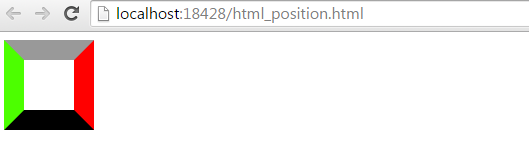 四色边框梯形效果截图
在我们的浏览器中,每个边框是以等腰梯形的形式闭合在一起的。如果我们要让等腰梯形变成一个三角形,那么a元素中间的content内容就要把width和height全部设置为0px,这样中间的白色content部分就会消失不见了,只剩下边框了。
1
2
3
4
5
6
7
8
| a {
display: block;
width: 2px;
height: 2px;
border-style: solid;
border-color: #999999 #ff0000 #000000 #4cff00;
border-width: 20px;
}
|
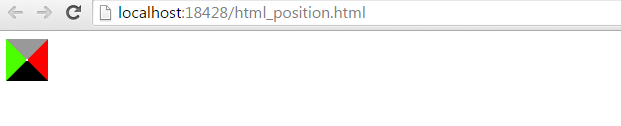 width/height为2px时的效果截图
当width和height为2px时,中间还有一个长宽为2px的正方形。当完全为零时,就变成了四个闭合在一起的等边三角形。
而这个三角形的大小就可以通过border-width这个属性来改变等边三角形的高来进行控制。
在border-color中还有一个transparent这个值,它可以让对应方向的边框设置为透明色(按照上-右-下-左排序)。所以我们可以让下-右-左全部为透明色,只留下上面的灰色三角形,这样我们就通过css完成了一个小三角形的制作。
1
2
3
4
5
6
7
8
| a {
display: block;
width: 0px;
height: 0px;
border-style: solid;
border-color: #999999 transparent transparent;
border-width: 30px;
}
|
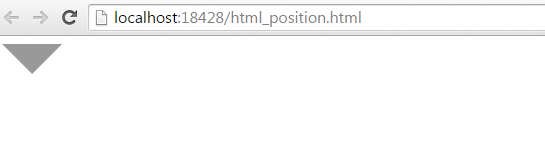 纯CSS三角形效果截图